
Como montar PC gamer: guia prático para escolher e instalar as peças
Como montar PC gamer sem mistério: guia prático para quem busca desempenho, peças certas e instalação otimizada. Evite erros comuns!
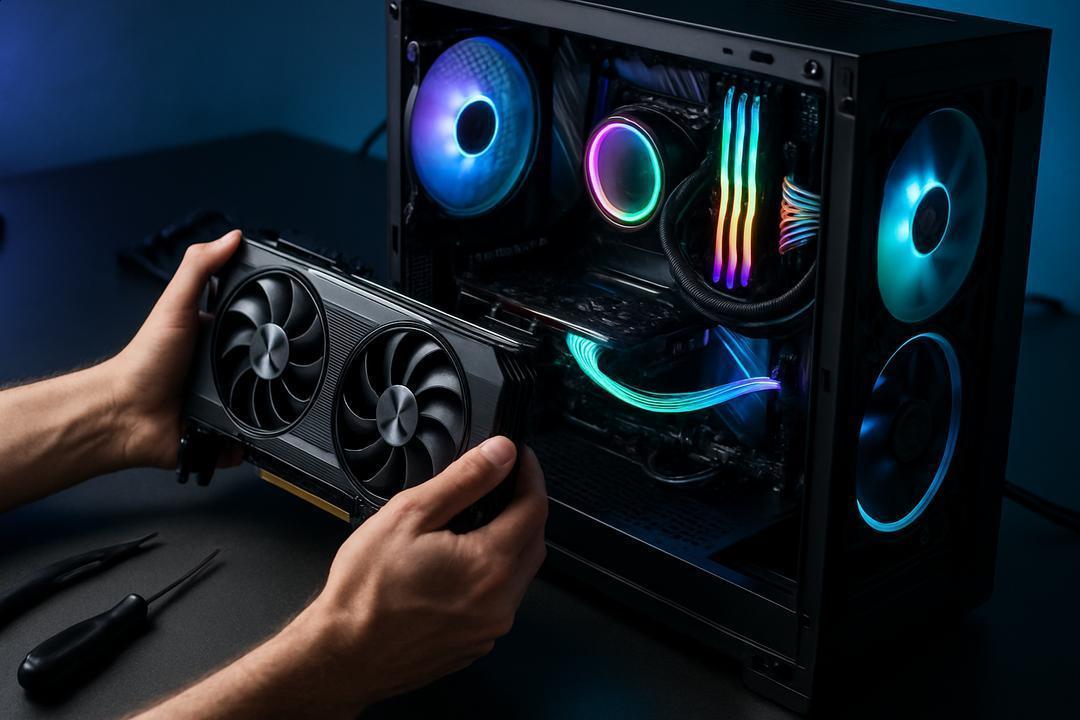
Montar um PC gamer pode parecer um quebra-cabeça com peças caras e decisões complexas. Quem nunca ficou perdido entre siglas como DDR5, PCIe 5.0 ou modelos infindáveis de placas de vídeo?
Nunca foi tão fácil encontrar tutoriais, mas ao mesmo tempo, a quantidade de informações deixa muita gente insegura. Uma pesquisa rápida revela que dúvidas sobre compatibilidade de como montar PC gamer, ordem de montagem de componentes e escolha de peças para cada tipo de usuário continuam entre as perguntas mais frequentes nos fóruns especializados.
Grande parte dos guias simplifica demais, ignora detalhes de compatibilidade, não aborda peças modernas como M.2 PCIe 5.0 ou foca só em listas de compras, sem explicar a lógica por trás das escolhas. O resultado: usuários cometem erros, gastam além do necessário ou acabam com gargalos de performance.
Neste artigo, você encontra um roteiro prático, honesto e atualizado de verdade. Você vai entender como definir requisitos, escolher peças, evitar armadilhas e montar seu PC gamer com confiança, incluindo dicas de upgrades, manutenção e testes para extrair todo desempenho do seu setup.
Entendendo os requisitos de desempenho
Antes de montar seu setup, entender os requisitos de desempenho é fundamental. O segredo está em alinhar expectativas, jogos e peças para garantir fluidez e evitar desperdício.
Diferentes perfis de uso e jogos
O perfil de uso define as escolhas principais. Jogos AAA, por exemplo, pedem CPU e GPU mais potentes, como processadores Intel Core Ultra ou Ryzen equivalentes.
Já jogos casuais ou esports rodam bem em hardwares intermediários, e em setups para mobile, reduzir para 720p pode aliviar até 50% da carga da GPU. Uma dica prática: defina se seu foco será jogos competitivos (buscando 60 FPS) ou narrativos (30 FPS já satisfaz).
O que considerar em resolução e FPS
Resolução e FPS mudam tudo no desempenho. Jogar em 4K exige muito mais da placa de vídeo do que em FHD (1080p).
Se você quer fluidez, aposte em FHD para maior FPS, mas se busca gráficos ultranítidos e tem orçamento, 4K entra no jogo. Pra multitarefas e games modernos, 32GB de RAM virou o “padrão ouro” segundo muitos especialistas.
Faça benchmarks ou use ferramentas de teste real para prever gargalos antes de fechar a compra.
Compatibilidade entre componentes
Compatibilidade entre componentes é a base do desempenho. Sempre cheque se CPU, placa-mãe e memória RAM funcionam em conjunto, olhando núcleos, clocks e tipo de RAM.
Não adianta ter uma GPU top se ela não “conversa bem” com os demais. O equilíbrio é chave: equilibrar CPU e GPU garante FPS estáveis e evita travamentos.
Sempre prefira testar suas peças em hardware real, pois emuladores ou especulação podem enganar nos resultados finais.
Como escolher os principais componentes
Escolher os principais componentes não é só pegar a peça “mais forte”. O que importa é montar um time de peças equilibradas, processador, placa-mãe, RAM, GPU, SSD e até a fonte precisam funcionar juntos para garantir o melhor desempenho.
Processador: qual escolher para seu perfil gamer
O ideal hoje é ter 6 núcleos ou mais. Eles fazem diferença tanto para jogos modernos quanto multitarefas.
Ryzen 5, Ryzen 7 ou Intel Core Ultra 5/7 são escolhas seguras. Se você curte jogos competitivos, priorize clock alto. Para aventuras gráficas e jogos pesados, mais núcleos contam.
Dica prática: verifique se o processador é compatível com a placa-mãe e sempre confira benchmarks recentes.
Placa-mãe e memória RAM: pontos críticos
DDR5 é padrão nas configs atuais. Para jogar bem, 16GB já atendem. Se faz streaming, 32GB dão folga.
Prefira dual channel, dois pentes iguais, para mais velocidade. Fique de olho no chipset da placa-mãe: modelos B550 (AMD) ou similares suportam RAM rápida. Verifique compatibilidade: Intel pede soquetes diferentes dos AMD.
Placa de vídeo, SSD e fontes modernas
Equilíbrio GPU/CPU é a chave. Não adianta uma RTX 4090 com um processador antigo.
Combos como Ryzen 5 + RX 6600 ou RTX 3060 são campeões do custo-benefício. Prefira SSD NVMe PCIe 4.0 para agilizar carregamentos. Fontes modernas precisam selo 80 Plus Gold e cabos completos, como PCIe 8 pinos.
Gabinete e refrigeração: airflow e espaço
Um bom gabinete evita dor de cabeça. Ele precisa ter espaço e facilitar o airflow. Não economize: airflow ruim e dissipadores pequenos podem aquecer tudo e travar o seu PC.
Dica rápida: pesquise sempre se suas peças cabem no modelo escolhido e veja avaliações sobre refrigeração real antes de decidir.
Ferramentas e preparação da área de montagem
Montar um PC exige não só conhecimento, mas também o ambiente certo. Um espaço bem preparado corta riscos de dano às peças e de estresse na hora dos testes.
Itens indispensáveis para montar com segurança
Poucas ferramentas já garantem segurança. O principal é uma chave philips, pulseira antiestática, pote para parafusos e uma superfície limpa e estável.
Evite improviso: sem chave adequada, é fácil espanhar um parafuso ou arranhar componentes sensíveis. Separe tudo antes de começar. Uma dica valiosa: use potes ou ímãs para não perder parafusos minúsculos.
Como evitar eletricidade estática
Uma descarga estática pode fritar sua placa. Sempre use pulseira antiestática presa a uma parte metálica do gabinete ou aterrada.
Evite carpete, tapete sintético ou roupas de lã. Um erro comum é montar o PC sentado em superfícies sintéticas, isso é convite para estática e possíveis curtos. Toque numa peça metálica aterrada antes de mexer em qualquer hardware.
Checklist antes da montagem
Um checklist evita esquecimentos e erros. Reúna todos os componentes: processador, placa-mãe, RAM, SSD, GPU, fonte, cabos e refrigeração.
Tire fotos do hardware antes, ajuda em casos de RMA ou organização dos cabos depois. Certifique-se de que a fonte está desligada. Se faltar um item, pare tudo e só continue quando estiver completo, cada peça fora do lugar pode dar trabalho lá na frente.
Passo a passo para montar o PC gamer
Cada passo da montagem influencia o desempenho e a segurança. Seguir uma ordem prática reduz o risco de erro, peças mal encaixadas ou danos difíceis de resolver depois.
Instalando processador, RAM e SSD fora do gabinete
Monte fora do gabinete sempre que puder. Instale processador, cooler, memória e SSD M.2 na placa-mãe ainda fora do gabinete.
Assim fica mais fácil encaixar tudo sem forçar. Um dos erros mais comuns está no slot M.2, confira sempre o manual. Nunca force o encaixe: RAM e SSD precisam estar alinhados corretamente.
Montando e organizando a placa-mãe
Encaixe correto é tudo. Coloque o gabinete na posição parafusando a placa-mãe só depois de instalar a proteção traseira (I/O shield).
Alinhe bem os furos para não pressionar o PCB. Use apenas a força dos dedos ao conectar cabos e não tenha pressa nesta etapa. Se a placa-mãe começar a entortar, pare e revise.
Adicionando GPU, cabos e fontes modernas
Confira conectores de energia. Placas de vídeo modernas costumam ocupar até 3 slots e podem ultrapassar 300mm de comprimento.
Antes de encaixar a GPU, confira se há espaço. Fonte 80 Plus Gold é a referência, ligue os cabos PCIe corretos (6+2 ou 12VHPWR nas placas novas), sem improvisos. Detalhe importante: conectar todos cabos auxiliares de energia antes de fechar o gabinete evita dor de cabeça depois.
Gerenciamento de cabos e airflow
Airflow limpo faz diferença. Cabos bem organizados não só deixam o PC bonito, mas também melhoram a circulação de ar.
Passe cabos pela traseira do gabinete e use presilhas. Mantenha o caminho das ventoinhas desobstruído. Feche os painéis laterais só depois de revisar tudo, testes mostram que até 10°C de diferença podem ocorrer com airflow bem feito.
Testes e otimizações após a montagem
Montou tudo? Agora vem a parte crucial: testar se o setup está realmente funcionando, atualizando softwares e buscando o máximo desempenho sem comprometer o hardware.
Primeira inicialização e checagem de hardware
Checagem visual já indica muita coisa. Ligue o PC, veja se LEDs e ventoinhas acendem. Ouça beep e confira se tudo aparece na BIOS.
Se não aparecer imagem, desconecte tudo e teste só placa-mãe e uma RAM, experts recomendam começar pelo básico. Atenção ao LED de diagnóstico, pois ele revela componentes mal encaixados.
Atualização do BIOS e drivers essenciais
BIOS atualizada resolve bugs e reconhece peças novas. Baixe a última versão direto do site do fabricante.
Drivers essenciais (chipset, vídeo, LAN) devem ser instalados manualmente. Muitos problemas de desempenho vêm de drivers antigos ou genéricos. Faça isso antes de instalar jogos ou aplicativos pesados.
Primeiros benchmarks, ajustes e resfriamento
Benchmarks gratuitos ajudam a medir tudo. Teste com Cinebench, 3DMark ou FurMark e monitore temperatura. Temperaturas até 75°C em stress são normais para CPUs e GPUs.
Customize a fan curve na BIOS, isso ajuda a deixar o PC silencioso e refrigerado. Qualquer travamento ou queda brusca no teste é sinal de ajuste extra ou erro de montagem.
Garantindo upgrade fácil e manutenção inteligente
Ter upgrade fácil e manutenção inteligente começa já na escolha das peças. Dê preferência para placas-mãe com múltiplos slots de RAM, vários conectores para SSDs, e gabinetes espaçosos que aceitam placas grandes ou novas ventoinhas.
Cases com filtros removíveis para poeira e painéis de fácil acesso facilitam muito a limpeza. Segundo especialistas, a limpeza regular do interior, especialmente de ventoinhas e dissipadores, reduz o risco de superaquecimento e aumenta o tempo de vida do seu hardware.
Trocar a pasta térmica do processador a cada um ou dois anos mantém a temperatura sob controle. Uma BIOS atualizada amplia a compatibilidade para futuros componentes e corrige bugs antigos, segundo relatos de usuários experientes.
Pense na expansão: se possível, já compre um gabinete preparado para placas extras ou SSDs adicionais. Assim, quando o upgrade chegar, basta encaixar sem precisar desmontar tudo. Manutenção fácil hoje significa economia amanhã.
Key Takeaways
Veja os principais aprendizados para montar um PC gamer do zero com segurança, desempenho e possibilidade de upgrades.
- Planeje seu perfil de uso: Escolha peças de acordo com jogos, resolução e FPS desejados para evitar gargalos e gastos desnecessários.
- Opte por componentes compatíveis: CPU, placa-mãe, RAM e GPU devem ser escolhidos juntos para garantir desempenho ideal.
- Priorize ferramentas essenciais e ambiente limpo: Chave Philips, pulseira antiestática e superfície limpa evitam danos e facilitam a montagem.
- Monte a base fora do gabinete: Instalar processador, RAM e SSD do lado de fora deixa tudo mais fácil e seguro.
- Fique atento à organização dos cabos e airflow: Boa disposição dos cabos e ventilação adequada reduzem a temperatura interna em até 10°C.
- Teste tudo antes de usar: Realize checagem visual, atualize BIOS e drivers, e rode benchmarks gratuitos para avaliar performance e resfriamento.
- Garanta fácil manutenção e upgrades: Escolha gabinetes espaçosos, múltiplos slots de RAM e faça limpezas regulares e trocas periódicas de pasta térmica.
Montar um PC gamer pode ser descomplicado, seguro e econômico com planejamento, atenção aos detalhes e escolhas inteligentes.
Comece pelo processador (CPU), depois escolha uma placa-mãe compatível, seguida pela placa de vídeo (GPU). Depois, selecione os demais itens conforme a necessidade e compatibilidade.
Os erros mais comuns incluem comprar fonte de má qualidade, não conferir compatibilidade entre componentes e instalar a memória RAM incorretamente. Fique atento aos detalhes do manual.
Para a maioria dos jogos modernos, 16GB de RAM são suficientes. Jogadores que fazem streaming ou multitarefas podem optar por 32GB para melhor desempenho.
Sim, um gabinete com bom espaço interno e ventilação adequada evita superaquecimento e facilita upgrades e manutenção. É importante considerar airflow na escolha.